



КЭДО в 1С: как подготовить кадровый учет к электронным документам
КЭДО обещает отделу кадров меньше бумаги, меньше ручных подписей и меньше переписок в мессенджерах. Но если запустить кадровый электронный документооборот без подготовки, эффект будет обратным: сотрудники не найдут документы, заявления зависнут на согласовании, а кадровик начнет вести бумагу и электронный процесс одновременно.
Чтобы переход прошел спокойно, начинать нужно не с массовой рассылки приглашений, а с проверки кадровой базы, маршрутов, прав и электронных подписей. Разберем, как подготовить 1С к КЭДО и не сломать привычный кадровый учет.
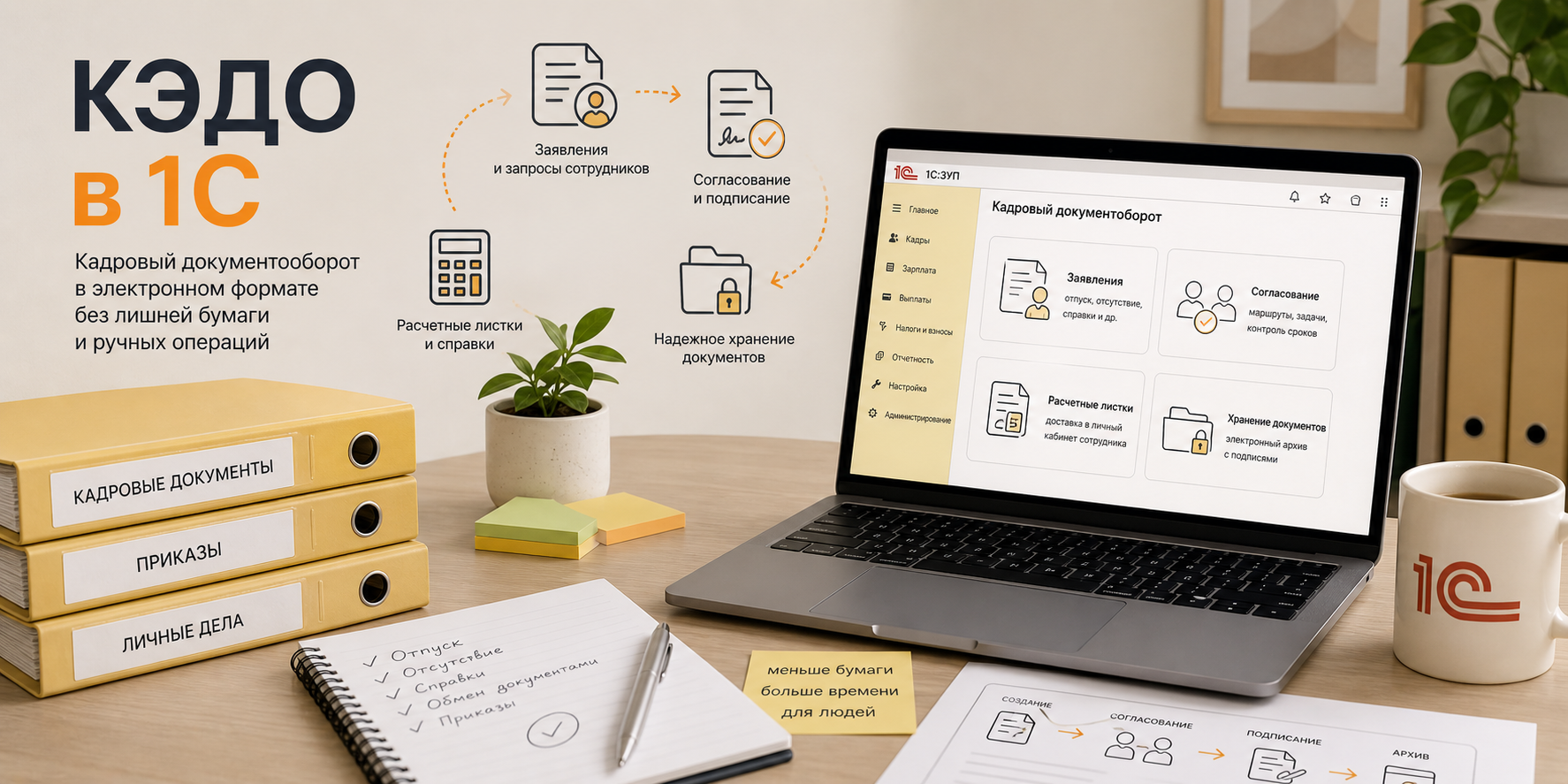
Что такое КЭДО в 1С
КЭДО — это кадровый электронный документооборот. Работодатель и сотрудники обмениваются кадровыми документами в электронном виде: создают, согласовывают, подписывают и хранят документы без бумажного маршрута.
Через КЭДО обычно переводят:
- заявления на отпуск;
- заявления на отсутствие;
- расчетные листки;
- запросы справок;
- ознакомление с приказами;
- подписание кадровых документов;
- обмен произвольными заявлениями;
- хранение подписанных документов.
Если кадровый учет уже ведется в 1С, логично не выносить эти процессы в отдельную систему. Для работы с заявлениями, расчетными листками и кадровыми документами используют 1С Кабинет сотрудника: сотрудник видит документы в личном кабинете, а кадровик продолжает работать в привычной базе 1С.
Почему КЭДО нельзя включать без подготовки
Кадровый ЭДО не исправляет ошибки в базе. Он быстро их показывает.
Если в 1С устарел телефон сотрудника, приглашение не дойдет. Если есть дубли физлиц, документ может уйти не в тот профиль. Если не указан руководитель подразделения, заявление зависнет. Если не настроены права, кадровик не увидит статус подписания.
Перед запуском нужно проверить не только сервис, но и учетные данные:
- сотрудников и физлиц;
- телефоны и email;
- подразделения и должности;
- руководителей;
- кадровые документы;
- маршруты согласования;
- права пользователей;
- электронные подписи;
- правила хранения документов.
Главная цель — не просто «перейти на электронку», а встроить КЭДО в существующий кадровый процесс.
С каких процессов лучше начать
Не стоит переводить в электронный вид все документы сразу. Это частая ошибка. Компания пытается охватить отпуска, приказы, справки, расчетные листки, переводы, командировки и нестандартные заявления одновременно, а потом отдел кадров получает поток вопросов.
Для первого этапа лучше выбрать простые и частые процессы:
- расчетные листки;
- заявления на отпуск;
- заявления на отсутствие;
- запросы справок;
- ознакомление с простыми документами.
Такие сценарии быстро дают пользу. Сотрудники понимают, зачем нужен личный кабинет, руководители привыкают к согласованию, кадровики видят статусы документов без ручного контроля.
Сложные документы лучше подключать после тестового запуска.
Проверьте кадровую базу в 1С
Перед подключением КЭДО откройте карточки сотрудников и проверьте основные данные.
Что важно:
- ФИО;
- СНИЛС;
- ИНН;
- дата рождения;
- телефон;
- электронная почта;
- подразделение;
- должность;
- график работы;
- вид занятости;
- статус сотрудника.
Отдельно проверьте дубли физлиц. В старых базах это частая история: сотрудник сменил фамилию, его завели заново; начисления идут по одной карточке, кадровые документы — по другой. В бумажном учете это может долго не мешать. В КЭДО проблема проявится сразу.
Также проверьте уволенных сотрудников. Они не должны получать новые документы и приглашения, но их кадровые документы должны храниться корректно.
Подготовьте внутренние правила
КЭДО — это не только настройка 1С. Нужен понятный порядок электронного обмена.
До запуска стоит определить:
- какие документы переводятся в электронный вид;
- кто создает документы;
- кто согласует;
- кто подписывает;
- какая подпись используется;
- где хранятся подписанные файлы;
- что делать при техническом сбое;
- кто помогает сотрудникам при проблемах со входом.
Эти правила лучше закрепить во внутреннем документе: приказе, положении или регламенте. Не ради формальности, а чтобы кадровик, бухгалтер, руководитель и сотрудник понимали один и тот же порядок.
Настройте сервис и протестируйте вход в 1С Кабинет сотрудника

После проверки базы можно переходить к технической настройке.
На этом этапе важно пройти путь глазами сотрудника: получил приглашение, вошел в кабинет, увидел документ, подписал, статус вернулся в 1С.
Если сервис подключается впервые, полезно заранее сверить подключение, вход и настройку 1С Кабинет сотрудника, чтобы не разбирать ошибки уже во время массового запуска.
Проверьте:
- включен ли кадровый ЭДО;
- отправляются ли приглашения;
- верно ли заполнены телефоны и email;
- сотрудники могут войти в кабинет;
- документы отображаются корректно;
- уведомления приходят;
- подпись проходит;
- статус документа возвращается в 1С.
Не подключайте сразу всю компанию. Возьмите тестовую группу: кадровик, расчетчик, руководитель и несколько сотрудников. Пусть один подаст заявление на отпуск, второй запросит справку, третий получит расчетный листок. Так быстро станет видно, где проблема: в данных, правах, маршруте или подписи.
Настройте маршруты согласования
Маршрут показывает, куда идет документ после создания. Для разных документов он будет разным.
Заявление на отпуск может идти так:
сотрудник → руководитель → кадровик → расчетчик
Расчетный листок обычно не требует согласования руководителя. Его формирует бухгалтерия, а сотрудник получает документ в личном кабинете.
Для каждого процесса нужно определить:
- кто создает документ;
- кто согласует;
- кто подписывает;
- кто контролирует статус;
- кто получает итоговый документ;
- где он хранится.
Обязательно продумайте замещения. Если руководитель в отпуске, документы не должны зависнуть. Если кадровик болеет, другой сотрудник должен видеть очередь документов.
Разберитесь с электронной подписью
В КЭДО важно заранее определить, кто и чем подписывает документы.
Проверьте:
- какие документы подписывает работодатель;
- какие документы подписывает сотрудник;
- какая электронная подпись используется;
- что делать при смене телефона;
- как восстановить доступ;
- кто помогает сотрудникам при ошибках.
Не стоит оставлять подписи на день запуска. Именно здесь часто появляются массовые вопросы: не приходит код, не открывается документ, не получается подписать, сотрудник сменил номер, кабинет не активирован.
Лучше подготовить короткую инструкцию: как войти, где увидеть документ, как подписать, куда обращаться при ошибке.
Проверьте права пользователей в 1С
КЭДО затрагивает не только сотрудников, но и пользователей 1С кадровиков, бухгалтеров, расчетчиков, руководителей и администраторов.
Проверьте, кто может:
- отправлять документы сотрудникам;
- видеть статусы подписания;
- формировать расчетные листки;
- обрабатывать заявления;
- настраивать маршруты;
- повторно отправлять документы;
- управлять доступом сотрудников.
Ошибки прав часто всплывают после запуска. Кадровик не видит документ, бухгалтер не может отправить расчетный листок, руководитель не получает задачу на согласование. Поэтому права лучше проверить на тестовой группе до массовой рассылки.
Организуйте электронный архив
КЭДО без архива превращается в обмен файлами. Для кадрового учета важно, чтобы подписанные документы было легко найти.
Продумайте:
- где хранятся подписанные документы;
- кто имеет доступ к архиву;
- как найти документ по сотруднику;
- как выгрузить документ при проверке;
- как хранить документы уволенных работников;
- кто отвечает за сохранность.
Архив нужен не только кадровику. Он пригодится при проверке, трудовом споре, внутреннем аудите или запросе сотрудника.
Как понять, что КЭДО работает нормально
Переход можно считать успешным, если:
- сотрудники входят в личный кабинет без массовых проблем;
- заявления уходят по правильным маршрутам;
- руководители видят задачи на согласование;
- кадровики видят статусы;
- расчетные листки доставляются без печати;
- подписанные документы возвращаются в 1С;
- электронный архив понятен ответственным;
- бумажных дублей становится меньше.
Если отдел кадров каждый день вручную проверяет, кто что получил и подписал, процесс еще не настроен. КЭДО должен убирать ручную рутину, а не переносить ее в новый интерфейс.
Частые вопросы о КЭДО
Можно ли перейти на КЭДО только для части сотрудников?
Да. Частичный запуск удобен для теста. Можно начать с одного подразделения, проверить маршруты и подписи, а затем подключить остальных.
Какие документы лучше перевести первыми?
Для старта подойдут расчетные листки, заявления на отпуск, заявления на отсутствие и запросы справок. Это частые документы, на которых легко отработать процесс.
Нужно ли готовить внутренний документ о КЭДО?
Да. В нем стоит закрепить перечень электронных документов, порядок подписания, маршруты, хранение и действия при сбоях.
Что делать, если сотрудник не видит документ?
Проверьте карточку сотрудника, телефон, email, статус приглашения, активность личного кабинета и маршрут документа.
Можно ли полностью отказаться от бумаги?
По части кадровых документов — да, если настроены электронный обмен, подписи, согласия сотрудников и хранение. Но переход лучше делать постепенно.
Кто отвечает за КЭДО?
Обычно ответственность делят. Кадровик отвечает за кадровые документы и маршруты, бухгалтерия — за расчетные листки, администратор 1С — за настройки, доступы и техническую часть.
Вывод
КЭДО в 1С лучше запускать поэтапно. Сначала проверить кадровую базу, сотрудников, контакты, руководителей и документы. Затем подготовить внутренние правила, настроить маршруты, подписи, права и архив. После этого провести тест на небольшой группе и только потом подключать всю компанию.
Такой подход помогает избежать хаоса: документы не теряются, сотрудники понимают процесс, кадровики видят статусы, а электронный документооборот становится частью учета, а не отдельной проблемой.
Комментарии